
Download Screen Capturer Lite – Kostenloses Screenshot‑ und Videoaufzeichnungstool
Übersicht
Screen Capturer Lite ist ein leichtgewichtiges, kostenloses Dienstprogramm, das sowohl statische Screenshot‑Aufnahmen als auch dynamische Videoaufzeichnungen in einer einzigen, benutzerfreundlichen Oberfläche vereint. Entwickelt für Windows‑Benutzer, die eine schnelle, zuverlässige Möglichkeit benötigen, Bildschirminhalte zu dokumentieren, ermöglicht die Anwendung das Aufnehmen von Vollbild‑Bildern, das Auswählen benutzerdefinierter Bereiche mit einem Drag‑and‑Drop‑Rechteck oder das Aufzeichnen von Video eines beliebigen Desktop‑Abschnitts. Die Audio‑Unterstützung ist integriert und erlaubt das Erfassen von System‑Sound, Mikrofoneingang oder beidem gleichzeitig – ideal für Tutorials, Fehlermeldungen oder Gaming‑Highlights.
Das Tool bietet zudem automatische Start‑/Stopp‑Timer, mehrere Video‑Qualitäts‑Voreinstellungen und anpassbare Tastenkombinationen, sodass Sie die Aufnahme starten können, ohne Ihren Arbeitsablauf zu unterbrechen. Externe Geräte wie Webcams und Capture‑Cards werden erkannt, wodurch Multi‑Kamera‑Aufnahmen oder Live‑Stream‑Vorschauen möglich werden. Während die Oberfläche minimalistisch bleibt, rivalisiert der Funktionsumfang mit vielen kostenpflichtigen Alternativen, was Screen Capturer Lite zu einer soliden Wahl für Studenten, Lehrkräfte und Fachleute macht, die eine kostenlose, sichere und regelmäßig aktualisierte Bildschirm‑Capture‑Lösung benötigen.
Hauptfunktionen & Vorteile
- Instantane Vollbild‑, Fenster‑ oder benutzerdefinierte Screenshot‑Aufnahme.
- HD‑Videoaufzeichnung mit wählbaren Auflösungen bis zu 1080p.
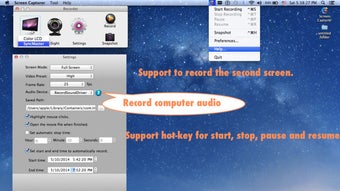
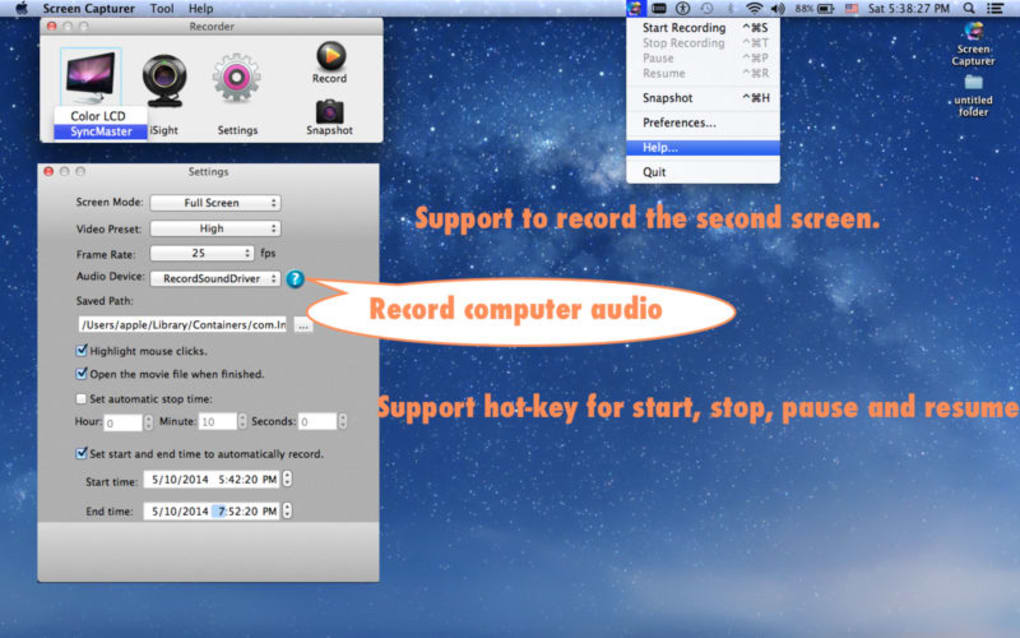
- Duale Audioquellen: Systemaudio, Mikrofon oder beides gleichzeitig aufnehmen.
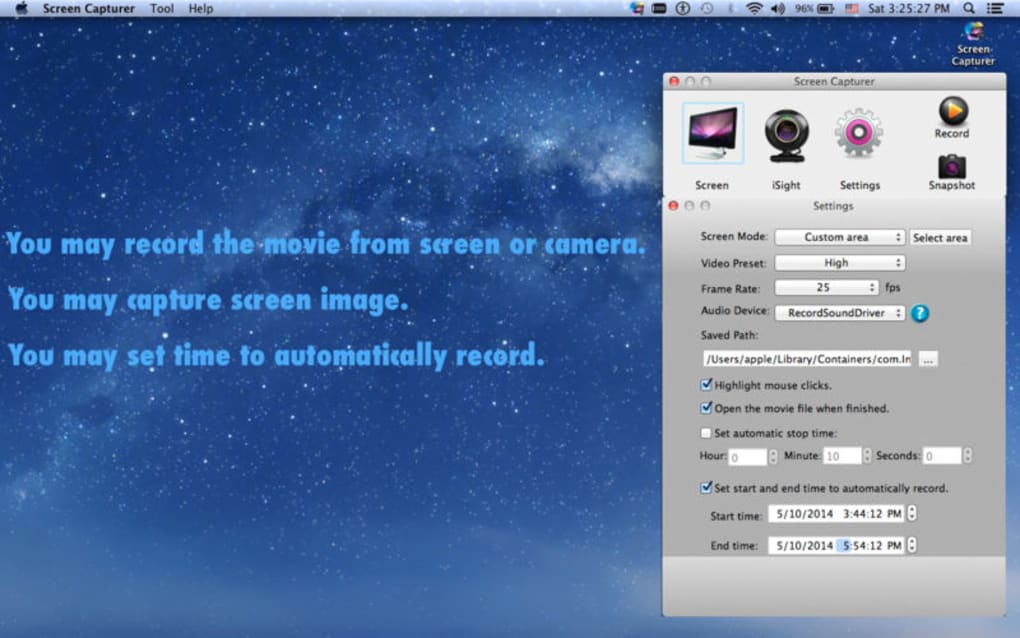
- Automatische Start‑/Stopp‑Timer für freihändige Aufnahmesitzungen.
- Individuelle Tastenkombinationen für Ein‑Klick‑Screenshot‑ oder Aufnahme‑Aktionen.
- Unterstützung für externe Kameras, Capture‑Cards und andere Videogeräte.
- Mehrere Video‑Qualitäts‑Voreinstellungen (niedrig, mittel, hoch) zum Ausbalancieren von Dateigröße und Klarheit.
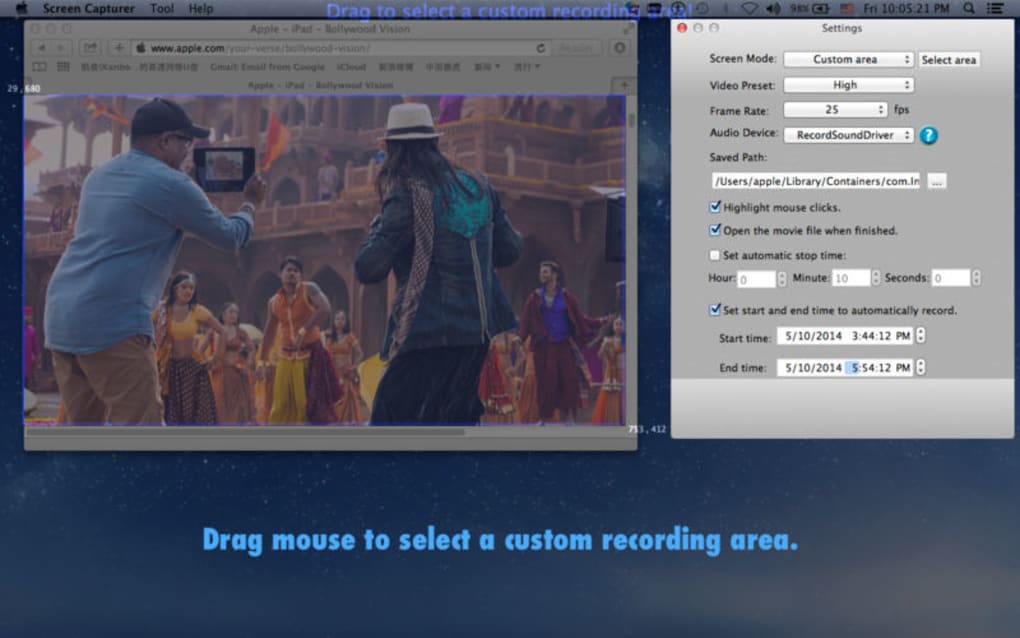
- Einfache Drag‑to‑Select‑Oberfläche mit Echtzeit‑Vorschau des Aufnahmebereichs.
- Eingebauter Dateimanager, der Screenshots und Videoclips nach Datum organisiert.
- Kostenlose, werbefreie Erfahrung mit regelmäßigen Sicherheitsupdates.
Jede dieser Funktionen wurde mit Blick auf Benutzerfreundlichkeit entwickelt. Beispielsweise schnürt das Drag‑to‑Select‑Rechteck automatisch an Fensterrändern an, wodurch pixelgenaue Anpassungen entfallen. Die Timer‑Funktion ist besonders praktisch, wenn Sie eine Präsentation aufnehmen müssen, die nach kurzer Verzögerung beginnt, und so das Risiko vermeiden, die ersten Sekunden zu verpassen.
Tastenkombinationen können für „Screenshot aufnehmen“, „Aufnahme starten“ und „Aufnahme stoppen“ personalisiert werden, sodass Power‑User die Hände an der Tastatur und nicht an der Maus behalten. Darüber hinaus eröffnet die Möglichkeit, Audio sowohl vom System als auch vom Mikrofon aufzunehmen, professionelle Tutorials, bei denen Sie während der Demonstration kommentieren. All diese Möglichkeiten werden ohne versteckte Gebühren oder aufdringliche Werbung bereitgestellt und festigen den Ruf des Tools als vertrauenswürdige, kostenlose Alternative zu Premium‑Screen‑Capture‑Suiten.
Installation, Nutzung & Kompatibilität
Schritt‑für‑Schritt‑Installation
Die Installation von Screen Capturer Lite ist unkompliziert. Laden Sie zunächst den Installer von der offiziellen Website herunter – suchen Sie nach dem Button „Download for Windows“, der eine kleine (<10 MB) .exe‑Datei bereitstellt. Nach Abschluss des Downloads doppelklicken Sie den Installer und folgen den Bildschirmanweisungen: Lizenzvereinbarung akzeptieren, Installationsordner wählen (der Standardpfad funktioniert für die meisten Nutzer) und „Installieren“ klicken. Der Vorgang ist in der Regel innerhalb einer Minute abgeschlossen. Nach der Installation fügt die Anwendung ein leichtgewichtiges Symbol zum System‑Tray hinzu, sodass Sie das Hauptfenster starten oder Schnellaktionen ausführen können, ohne Ihren Desktop zu überladen.
Erste Schritte mit Screenshots
Um einen Screenshot aufzunehmen, klicken Sie das Tray‑Symbol und wählen „Capture Screenshot“, oder drücken Sie die Standard‑Tastenkombination Ctrl + Shift + S. Der Bildschirm wird leicht abgedunkelt und ein Fadenkreuz‑Cursor erscheint. Klicken und ziehen Sie, um einen benutzerdefinierten Bereich zu definieren, oder drücken Sie Enter, um den gesamten Bildschirm zu erfassen. Das aufgenommene Bild wird automatisch im Standard‑Ordner „Screenshots“ gespeichert, den Sie direkt über den Button „Open Folder“ öffnen können. Wenn Sie Anmerkungen hinzufügen möchten, klicken Sie mit der rechten Maustaste auf die Datei und wählen „Edit with Paint“ oder einen anderen externen Editor Ihrer Wahl.
Video mit Audio aufnehmen
Für Videoaufnahmen wählen Sie „Start Recording“ im Tray‑Menü oder verwenden die Tastenkombination Ctrl + Shift + R. Ein kleines Bedienfeld erscheint und bietet Optionen zur Auswahl des Aufnahmebereichs (Vollbild, aktives Fenster oder benutzerdefinierter Bereich) sowie der Audioquelle (System, Mikrofon oder beides). Vor dem Start können Sie die gewünschte Videoqualität festlegen – niedrig (480p), mittel (720p) oder hoch (1080p).
Wenn die Aufnahme nach einer Verzögerung beginnen soll, aktivieren Sie den „Start after“-Timer und geben die Sekundenzahl an. Drücken Sie „Record“, um zu starten; das gleiche Panel ermöglicht das Pausieren oder Stoppen der Sitzung. Aufgenommene Clips werden im Ordner „Videos“ im .mp4‑Format gespeichert, bereit zum Teilen oder Weiterbearbeiten.
Systemanforderungen & unterstützte Plattformen
Screen Capturer Lite läuft unter Windows 7, 8, 8.1 und 10 (32‑Bit und 64‑Bit). Die Anwendung benötigt mindestens 2 GB RAM und 100 MB freien Festplattenspeicher für die Installation. Eine Grafikkarte, die DirectX 9.0c oder höher unterstützt, wird für reibungsloses Video‑Encoding empfohlen. Während der Fokus primär auf Windows liegt, ist die zugrunde liegende Engine mit den meisten modernen Windows‑Umgebungen kompatibel, sodass das Tool sowohl auf älteren Maschinen als auch auf neuer Hardware ohne Leistungsabstriche funktioniert.
Vor‑ und Nachteile
Vorteile
- Vollständig kostenlos ohne versteckte Kosten oder Werbung.
- Leichtgewichtiger Installer und geringer System‑Footprint.
- Umfangreicher Funktionsumfang, der sowohl Screenshots als auch Videoaufnahmen umfasst.
- Unterstützt gleichzeitige System‑ und Mikrofon‑Audioaufnahme.
- Anpassbare Tastenkombinationen und Timer‑Optionen steigern die Produktivität.
- Regelmäßige Sicherheitsupdates halten die Software sicher und zuverlässig.
Nachteile
- Derzeit nur für Windows verfügbar; keine native macOS‑, Android‑ oder iOS‑Version.
- Keine integrierten Bearbeitungs‑ oder Anmerkungswerkzeuge; externe Editoren sind erforderlich.
- Erweiterte Video‑Codecs (z. B. H.265) werden in der kostenlosen Version nicht unterstützt.
- Export‑Optionen sind auf PNG für Screenshots und MP4 für Videos beschränkt.
Häufig gestellte Fragen
Ist Screen Capturer Lite wirklich kostenlos?
Ja, Screen Capturer Lite ist völlig kostenlos zum Download und zur Nutzung. Es gibt keine versteckten Gebühren, Abonnements oder Werbung, die den Capture‑Prozess unterbrechen.Kann ich meine Webcam aufnehmen, während ich den Bildschirm aufzeichne?
Absolut. Die Anwendung erkennt externe Kameras und ermöglicht das Überlagern von Webcam‑Aufnahmen auf die Bildschirmaufnahme, was sie perfekt für Tutorials oder Live‑Stream‑Vorbereitungen macht.Welche Audioquellen werden unterstützt?
Sie können Systemaudio, Mikrofoneingang oder beides gleichzeitig erfassen. Die Audioquelle ist vor dem Start über die Aufnahmewerkzeugleiste wählbar.Wie ändere ich die Standard‑Tastenkombinationen?
Öffnen Sie das Einstellungsmenü über das Tray‑Symbol, navigieren Sie zum Tab „Shortcuts“ und weisen Sie neue Tastenkombinationen für Screenshot, Aufnahme starten und Aufnahme stoppen zu. Klicken Sie „Apply“, um die Änderungen zu speichern.Gibt es ein Limit für die Länge von Videoaufnahmen?
Es gibt kein künstliches Zeitlimit; Aufnahmen laufen weiter, bis Sie sie manuell stoppen oder die Festplatte keinen Speicher mehr hat. Längere Aufnahmen erzeugen jedoch größere Dateien, stellen Sie also sicher, dass ausreichend Speicherplatz vorhanden ist.Fazit & Handlungsaufruf
Screen Capturer Lite liefert ein überraschend leistungsstarkes Set an Bildschirm‑Capture‑Funktionen und bleibt dabei völlig kostenlos und leichtgewichtig. Ob Sie einen schnellen Screenshot für einen Fehlerbericht, ein hochwertiges Video‑Tutorial mit Voice‑Over oder eine einfache Möglichkeit zur Spielaufnahme benötigen – dieses Tool deckt das Wesentliche ab, ohne Sie mit unnötigem Ballast zu überfrachten. Die Unterstützung für Audiomischung, Webcam‑Overlay und anpassbare Tastenkombinationen macht es zu einem vielseitigen Begleiter für Lehrkräfte, Entwickler und Content‑Creator. Während das Fehlen von macOS‑ oder mobilen Versionen und die begrenzten integrierten Bearbeitungsfunktionen für manche ein Nachteil sein können, bleibt das Gesamtwertangebot für Windows‑Nutzer, die eine sichere, regelmäßig aktualisierte und werbefreie Lösung suchen, überzeugend.
Bereit, Ihren Dokumentations‑Workflow zu optimieren? Download Screen Capturer Lite jetzt und beginnen Sie, Ihren Bildschirm mit Vertrauen zu erfassen. Erleben Sie ein kostenloses, sicheres und funktionsreiches Tool, das regelmäßig aktualisiert wird, um Ihre Daten zu schützen und Ihren Workflow reibungslos zu halten.
Overall Rating: 4.5 / 5
Pros: Free, lightweight, dual‑audio capture, customizable shortcuts.
Cons: Windows‑only, no built‑in editor, limited export formats.







